
Descarcă Sharpshooter – Instrument Gratuit de Redenumire, Organizare și Automatizare a Capturilor de Ecran
Prezentare generală a lui Sharpshooter
În mediul digital din zilele noastre, capturile de ecran au devenit o parte esențială a proceselor zilnice. Fie că ești designer, dezvoltator, tester sau creator de conținut, probabil ai de-a face cu zeci – dacă nu sute – de fișiere PNG fără nume răspândite pe desktop. Sharpshooter este o utilitar ușor care intervine imediat după ce o captură este făcută, oferind control instant asupra numirii, locației de stocare, formatului și chiar a procesării în lot.
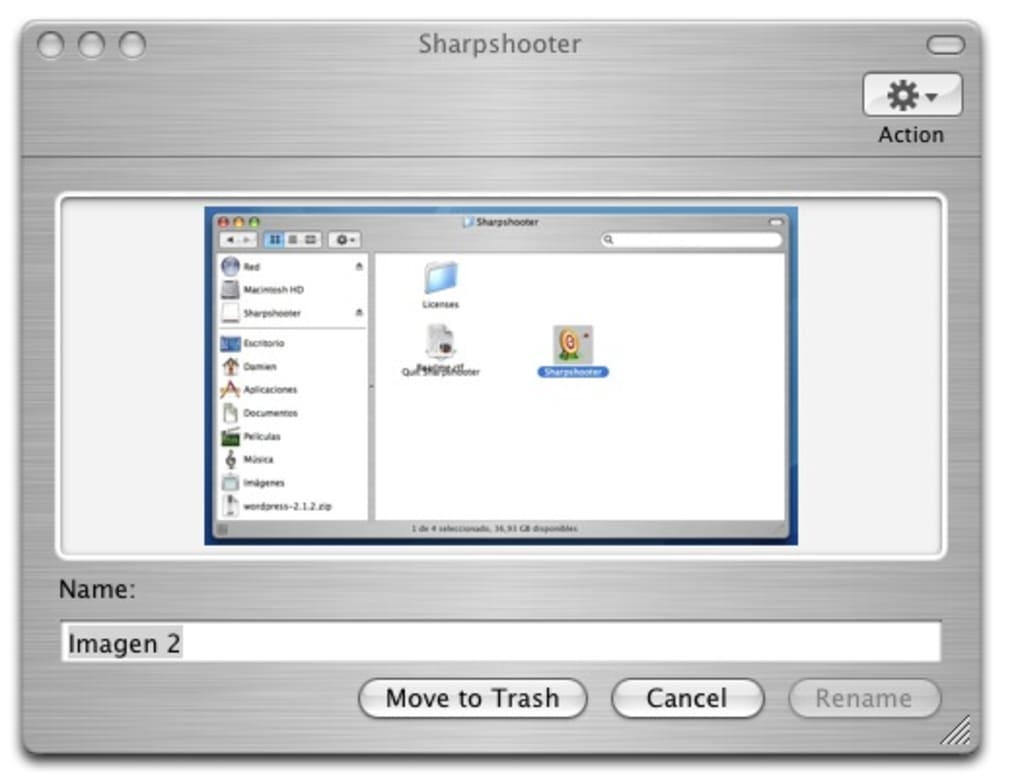
Nu este un motor de captură de ecran în sine; dimpotrivă, funcționează în strânsă colaborare cu orice instrument extern de captură, cum ar fi Instrumentul de decupare din Windows, Grab din macOS sau aplicații populare precum Snagit și Monosnap. Odată ce o captură ajunge în folderul implicit, Sharpshooter afișează imediat o fereastră de redenumire, unde poți introduce un titlu descriptiv, alege un folder destinație, schimba tipul de fișier sau chiar respinge imaginea. Pentru utilizatorii avansați care documentează frecvent erori, creează tutoriale sau arhivează referințe vizuale, acest pas suplimentar elimină haosul „screenshot-001.png” și crește productivitatea, menținând activele vizuale bine organizate de la primul clic.
Deși interfața este intenționat simplă, Sharpshooter oferă o serie de opțiuni avansate, cum ar fi compunerea mai multor capturi într-o singură imagine sau aplicarea de modificări în lot. Curba de învățare este ușoară, deși configurarea inițială poate fi puțin detaliată, mai ales pentru cei neobișnuiți cu personalizarea căilor implicite de salvare. În general, Sharpshooter strălucește pentru utilizatorii care fac un număr mare de capturi de ecran și doresc o soluție sigură, fiabilă și gratuită pentru a-și menține biblioteca de imagini în ordine.
Funcționalități principale și compatibilitate sistem
Principalele caracteristici
- Fereastra de redenumire se deschide automat după fiecare captură.
- Folder destinație personalizabil pentru stocare organizată.
- Suport pentru mai multe formate de ieșire (PNG, JPG, BMP, GIF).
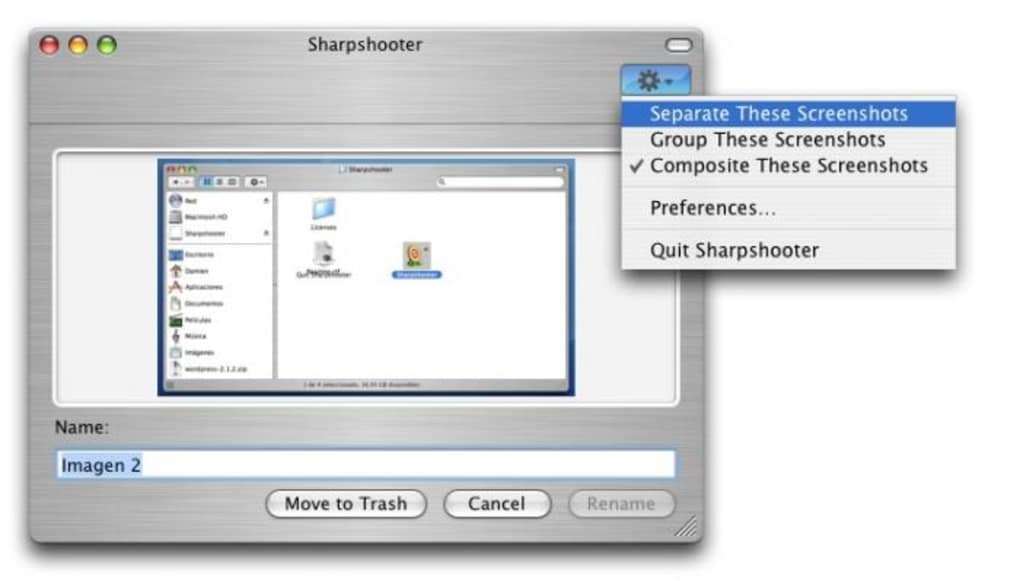
- Compunere în lot – unește mai multe capturi într-un singur cadru.
- Imprimare directă din dialogul de redenumire sau respingere a imaginilor neutilizate.
- Interfață minimală cu editare în grup opțională pentru acțiuni masive.
- Versiune gratuită fără costuri ascunse; actualizare plată opțională pentru automatizări avansate.
Compatibilitate cu sistemele de operare
Sharpshooter rulează nativ pe Windows 10, Windows 11 și oferă o versiune compatibilă pentru macOS, pentru Catalina (10.15) și ulterioare. Deși nu există o aplicație oficială pentru Android sau iOS, instrumentul funcționează fără probleme cu serviciile de sincronizare a capturilor mobile (de exemplu, iCloud, OneDrive), atâta timp cât aceste foldere sunt mapate într-un mediu desktop. Cerințele sistemului sunt modeste: 2 GB RAM, 50 MB spațiu liber pe disc și .NET Framework 4.7 sau superior pe Windows. Utilizatorii macOS au nevoie de cea mai recentă versiune a rulării compatibilă cu Apple Silicon. Designul ușor asigură pornirea instantanee a aplicației, chiar și pe echipamente vechi, făcând-o o alegere practică atât pentru laptopuri personale, cât și pentru stații de lucru enterprise.
Instalare, configurare și utilizare zilnică
Instalare pas cu pas
- Accesează pagina oficială de descărcare Sharpshooter și apasă butonul Descarcă pentru sistemul tău de operare.
- Rulează instalatorul (Sharpshooter-Setup.exe pentru Windows sau Sharpshooter-Installer.dmg pentru macOS).
- Acceptă acordul de licență și alege folderul implicit de instalare (recomandat: C:\Program Files\Sharpshooter).
- Finalizează wizard-ul; aplicația va adăuga automat un punct de pornire în background după fiecare repornire.
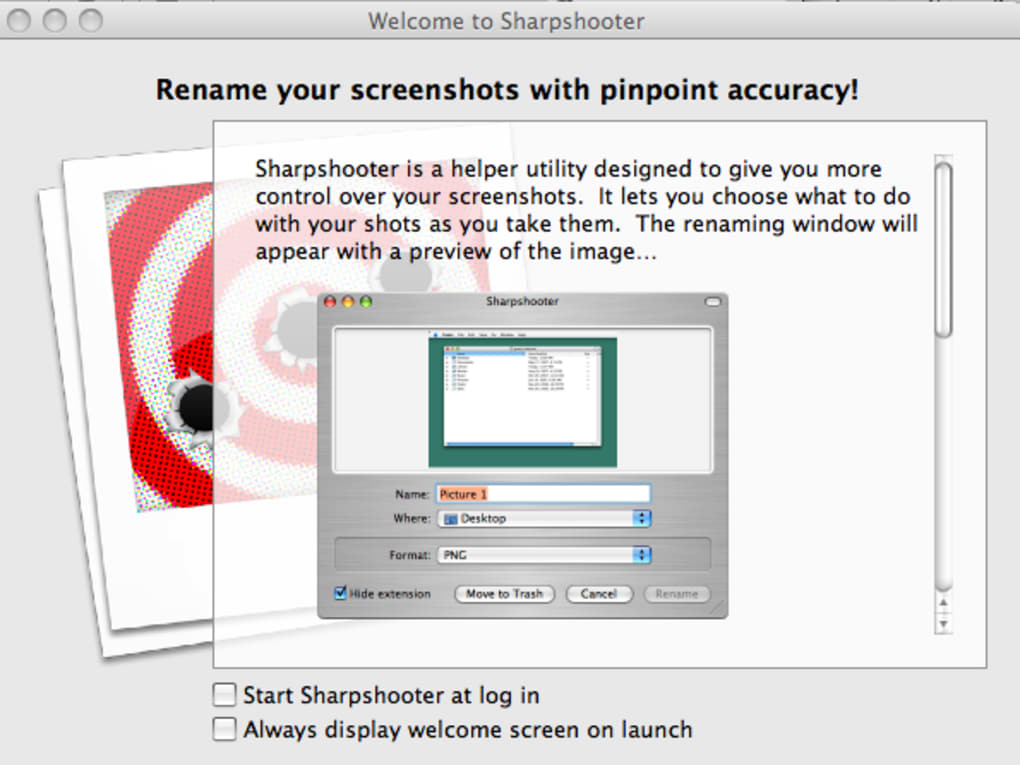
- Rulează Sharpshooter; o fereastră de tutoriale scurte apare, ghidându-te prin preferințele de bază.
Configurarea cu instrumentul preferat de captură
Deoarece Sharpshooter nu face capturi de ecran în mod direct, trebuie să direcționezi instrumentul favorit de captură către folderul monitorizat de Sharpshooter. Pentru utilizatorii Windows, deschide Instrumentul de decupare → Setări → Salvează capturile în → selectează C:\Users\UtilizatorulTău\Pictures\Screenshots. Pentru macOS, mergi la Setări sistem → Tastatură → Comenzi → Capturi de ecran și setează calea folderului corespunzătoare. Odată ce folderul este sincronizat, Sharpshooter va detecta fișierele noi și va afișa imediat dialogul de redenumire.
Flux de lucru tipic
1. Apasă combinația de taste aleasă (de exemplu, Win+Shift+S sau Cmd+Shift+4) pentru a captura ecranul.
2.
Captura este salvată în folderul monitorizat.
3. Sharpshooter apare, afișând o previzualizare și un câmp de text pentru noul nume.
4. Introdu un titlu descriptiv (ex: „LoginError_2025-10-25_09-30-AM”), selectează un folder subiect, și opțional schimbă formatul de la PNG la JPG pentru o dimensiune mai mică.
5.
Apasă Salvează pentru a finaliza, sau Respinge dacă captura nu este relevantă.
6. Pentru operațiuni în lot, selectează mai multe elemente din lista de fișiere, apoi alege „Compune” pentru a le îmbina într-o singură imagine.
Întregul proces durează mai puțin de două secunde, ceea ce înseamnă că nu pierzi din ritmul de lucru în timpul remedierii problemelor sau redactării documentației. Sharpshooter reține și folderul și formatul ultimei utilizări, accelerând și mai mult sarcinile repetitive.
Puncte forte, puncte slabe și întrebări frecvente
Puncte forte și slabe
- Puncte forte:
- Redenumire instantă economisește timp și reduce haosul.
- Versiunea gratuită fără reclame.
- Suport pentru mai multe formate de imagine și compunere în lot.
- Dimensiune redusă; funcționează pe PC-uri de joasă performanță.
- Integrare fluidă cu orice instrument de captură de ecran.
- Puncte slabe:
- Configurarea inițială poate fi confuză pentru utilizatorii neexperimentați.
- Lipsește funcția de captură integrată; depinde de instrumente externe.
- Nu există aplicație mobilă pentru gestionarea capturilor în deplasare.
- Automatizarea avansată (ex: reguli de numire automată) necesită actualizarea plată.
- Personalizarea interfeței de redenumire este limitată.
FAQ – Răspunsuri rapide la întrebări frecvente
Este Sharpshooter complet gratuit?
Versiunea de bază este gratuită pentru utilizare personală și comercială. O licență premium este disponibilă pentru utilizatorii care au nevoie de reguli automate de numire și integrare profundă în fluxurile de lucru enterprise.
Pot folosi Sharpshooter cu foldere de captură bazate pe cloud?
Da. Atâta timp cât folderul cloud se sincronizează cu un director local (ex: OneDrive, Dropbox), Sharpshooter va monitoriza acea cale și va procesa noile imagini instant.
Suportă Sharpshooter redenumirea în lot după salvarea capturilor?
Absolut. În vizualizarea listei poți selecta mai multe fișiere, click dreapta și alege „Redenumire în lot” sau „Compune” pentru a aplica modificările tuturor elementelor selectate odată.
Există o modalitate de a adăuga automat etichete de timp în numele fișierelor?
Versiunea gratuită necesită introducerea manuală a etichetelor de timp, dar actualizarea premium include un motor de reguli care poate adăuga automat etichete de dată și oră în funcție de preferințele tale.
Cât de sigură este datele mele atunci când folosesc Sharpshooter?
Sharpshooter rulează local, fără a trimite fișierele pe internet. Toate acțiunile de redenumire și mutare au loc pe dispozitivul tău, asigurând că capturile sensibile rămân private.
Concluzie – Ar trebui să descarci Sharpshooter?
Dacă te simți înghițit de o mare de capturi de ecran cu nume generice, Sharpshooter oferă o soluție simplă, dar puternică, pentru a aduce ordine în activele tale vizuale. Dialogul său de redenumire instant, targetarea flexibilă a folderelor și suportul pentru multiple formate de imagine îl fac un partener valoros pentru dezvoltatori, testerii QA, designeri și oricine care depinde în mod frecvent de capturi de ecran. Deși configurarea inițială poate necesita câteva minute suplimentare, economia de timp pe termen lung depășește cu mult costul de configurare. Pentru utilizatorii ocazionali, versiunea gratuită oferă toate elementele esențiale fără costuri ascunse. Utilizatorii avansați care doresc scheme de numire automate și integrare profundă în fluxurile de lucru pot actualiza la versiunea plată pentru o comoditate sporită.
Gata să-ți optimizezi gestionarea capturilor de ecran? Descarcă Sharpshooter acum și începe să organizezi capturile în mod inteligent. Experimentează un desktop fără haos și concentrează-te asupra ceea ce contează cu adevărat – crearea, testarea și împărtășirea lucrărilor tale.
Rating general: 4 din 5 stele







